


¿Quieres que tu sala en directo sea más animada y las interacciones más atractivas?
¡La función de co-streaming de Gate Live y sus componentes de soporte ya están oficialmente disponibles! Di adiós a la comunicación unidireccional del streamer. Con un solo clic, inicia el co-streaming y disfruta de la interacción por voz en tiempo real. Convierte a los espectadores de “observadores” en “participantes” y construye un ecosistema de streaming en directo con alta participación. Más información
1. Casos de uso del co-streaming
La función de co-streaming es adecuada para una variedad de escenarios de streaming en directo, incluyendo interacciones diarias, AMAs y mesas redondas. Siéntete libre de explorar y descubrir más posibilidades de contenido:
- Preguntas y respuestas diarias: Los espectadores pueden “levantar la mano” con un solo clic y el streamer puede responder en tiempo real. Utiliza la voz para acortar distancias y hacer cada interacción más dinámica y personal.
- Mesas redondas de expertos: Varios invitados pueden emitir simultáneamente, ofreciendo perspectivas diversas y análisis en profundidad. Streamers con audiencias coincidentes pueden reunirse, facilitando el intercambio eficiente entre grupos de seguidores.
- Análisis de mercado en directo y tutoriales: Durante sesiones formativas o revisiones de grabaciones, invita a los espectadores a participar con micrófono para demostraciones o preguntas. La guía en co-streaming hace la enseñanza más efectiva.
- Lluvias de ideas sobre temas de actualidad: Comenta tendencias del sector con espectadores al micrófono, planifica actividades o haz PKs creativos, convirtiendo la sala en un espacio de cocreación.
- Eventos exclusivos para fans: Organiza eventos exclusivos y de alta participación solo para fans. Invita a tus seguidores más fieles a intervenir con micrófono, prepara premios y realiza sorteos para construir una comunidad sólida y leal.
2. Resumen del flujo de trabajo del co-streaming
(A) Lado del streamer (Web)
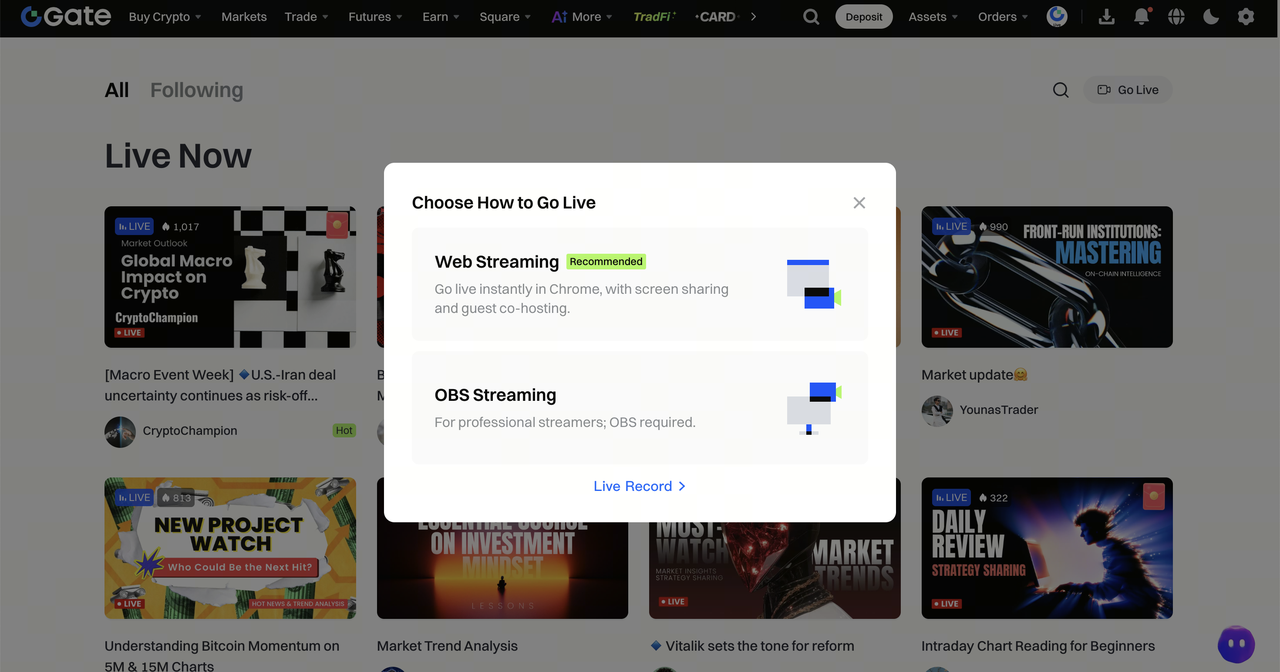
- Solicita y comienza la emisión
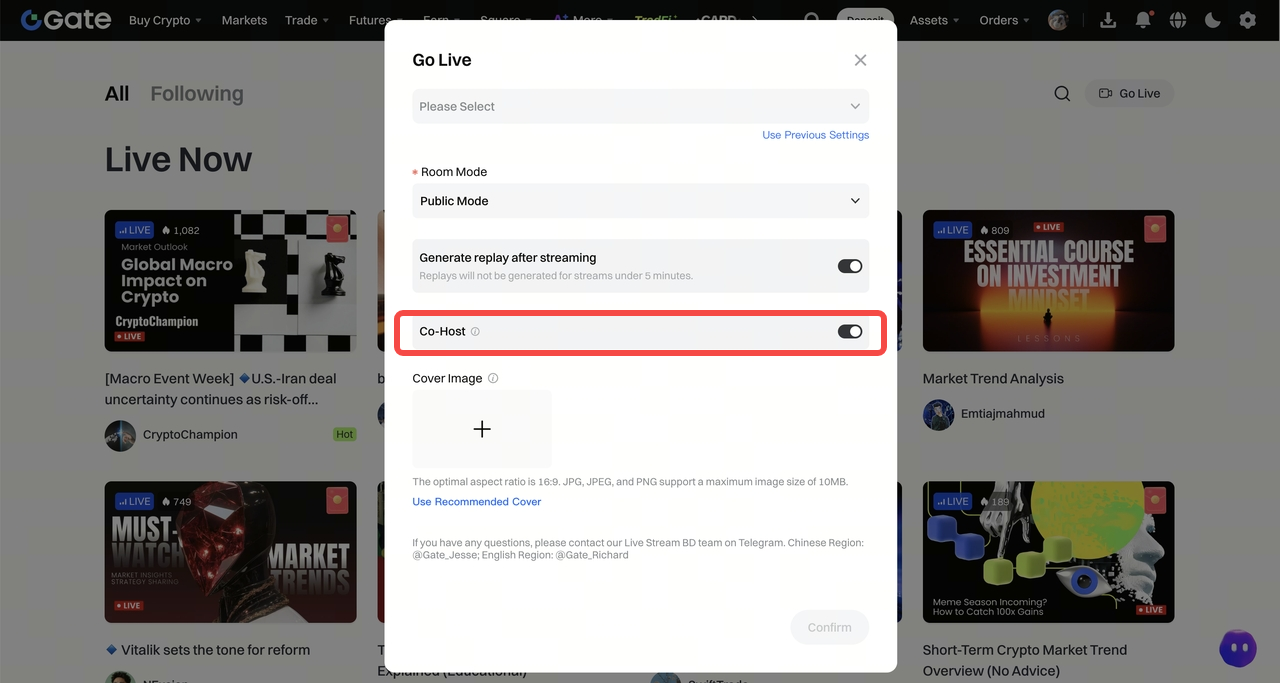
- Durante la solicitud para emitir en directo, selecciona la opción de emisión web y activa la función de co-streaming.
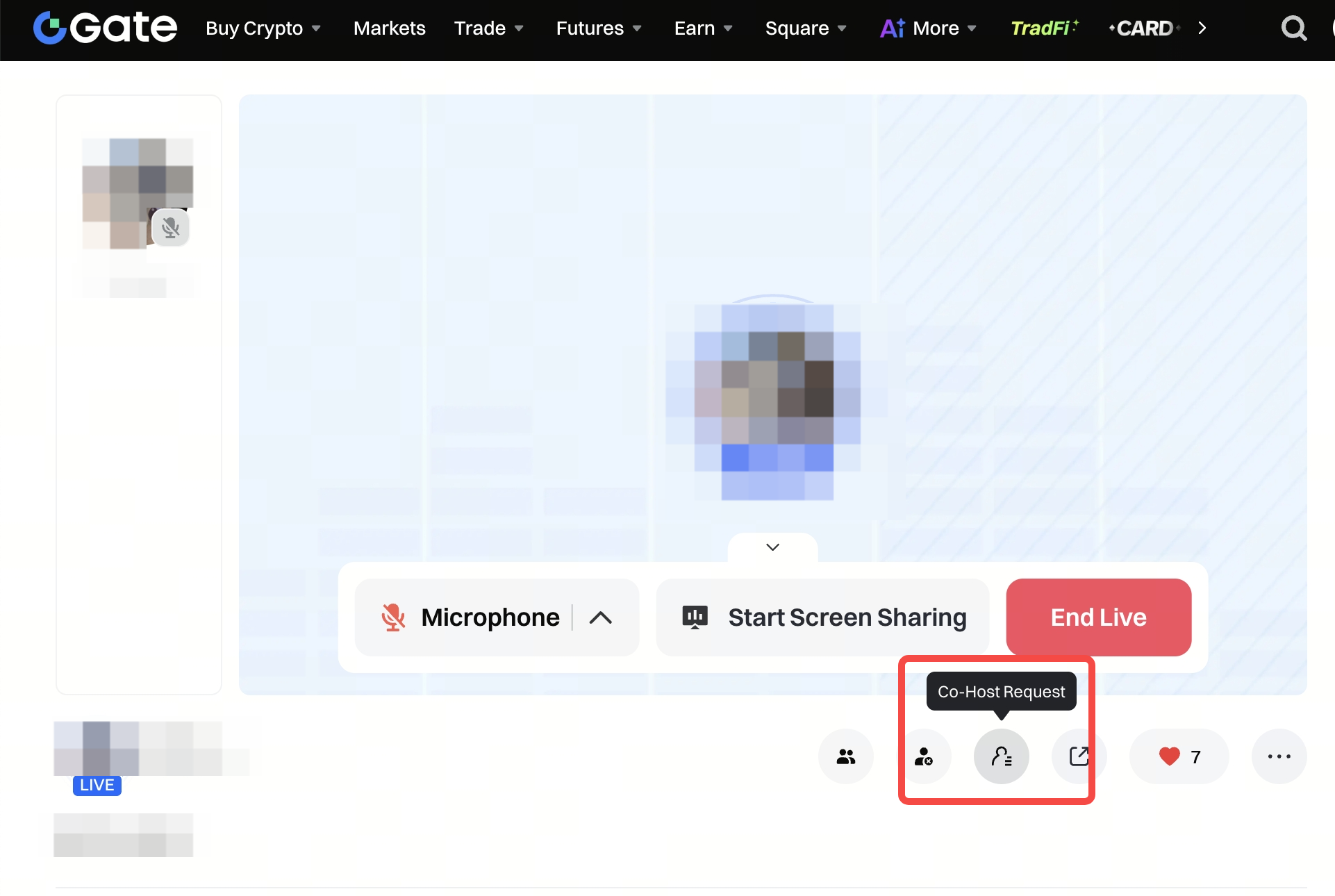
- Tras iniciar la emisión, las plazas de co-streaming aparecerán automáticamente en el lado izquierdo de la sala. Los espectadores pueden enviar solicitudes de co-streaming al streamer.
- Gestión de solicitudes de co-streaming
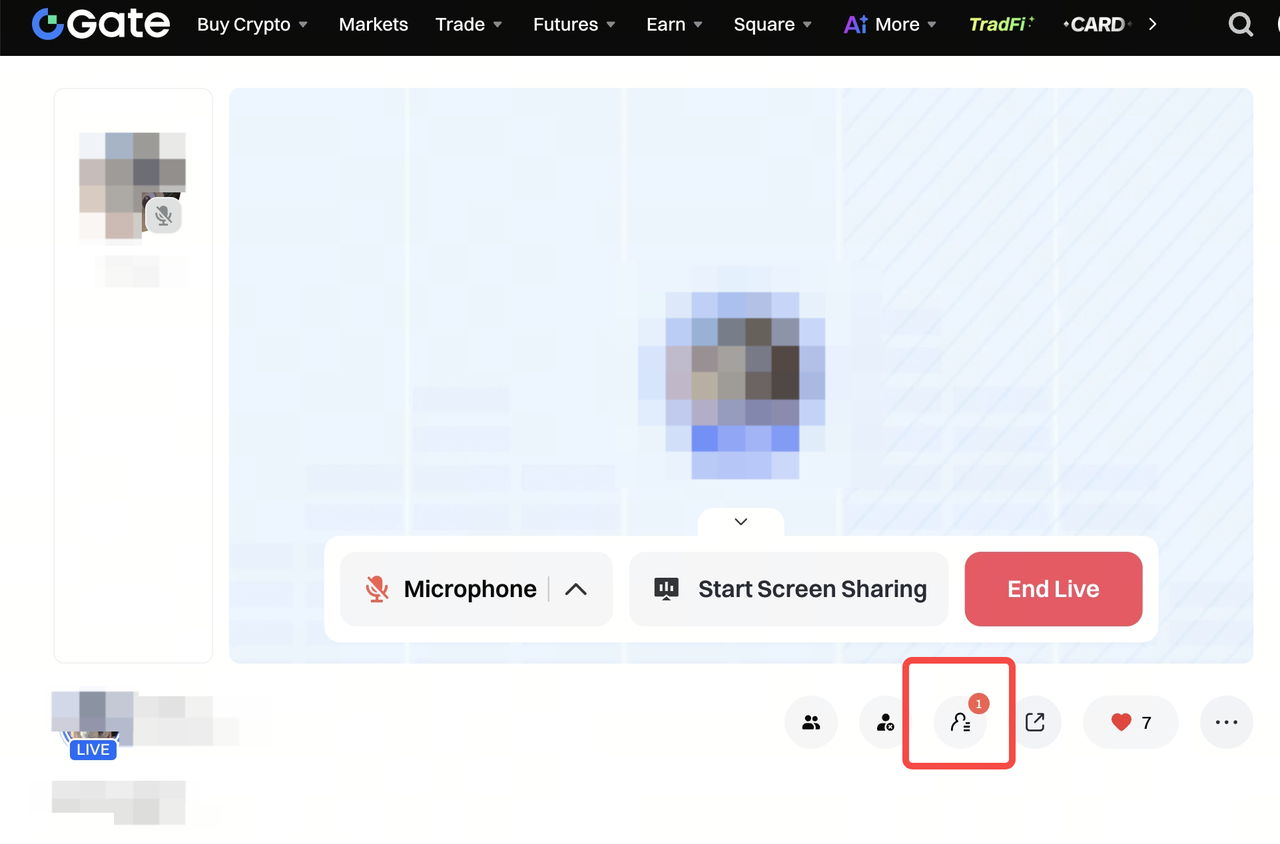
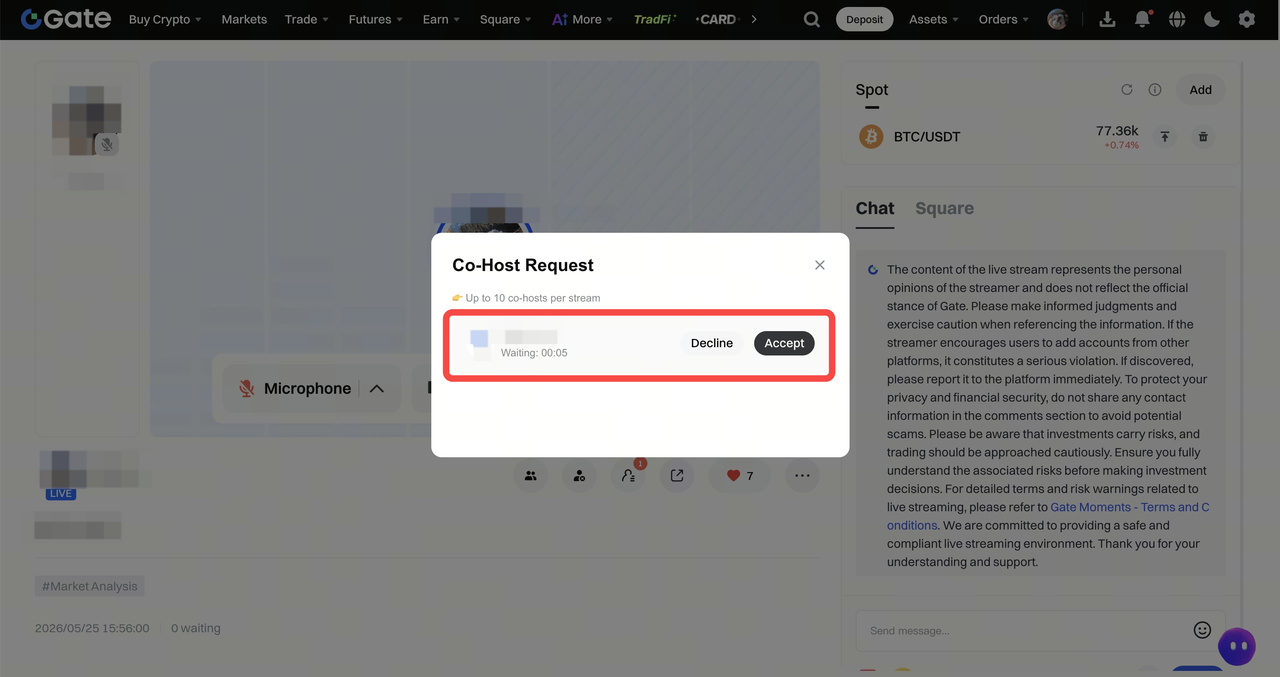
- Cuando haya una nueva solicitud, aparecerá un punto rojo en el icono de co-streaming, mostrando el tiempo de espera para recordar al streamer que responda con rapidez.
- Haz clic en “Gestionar solicitudes de co-streaming” para ver la información del usuario y elegir entre Aprobar o Rechazar (las solicitudes no gestionadas en 5 minutos se rechazan automáticamente).
- Una vez aprobada, los espectadores pueden activar el micrófono e interactuar en tiempo real.
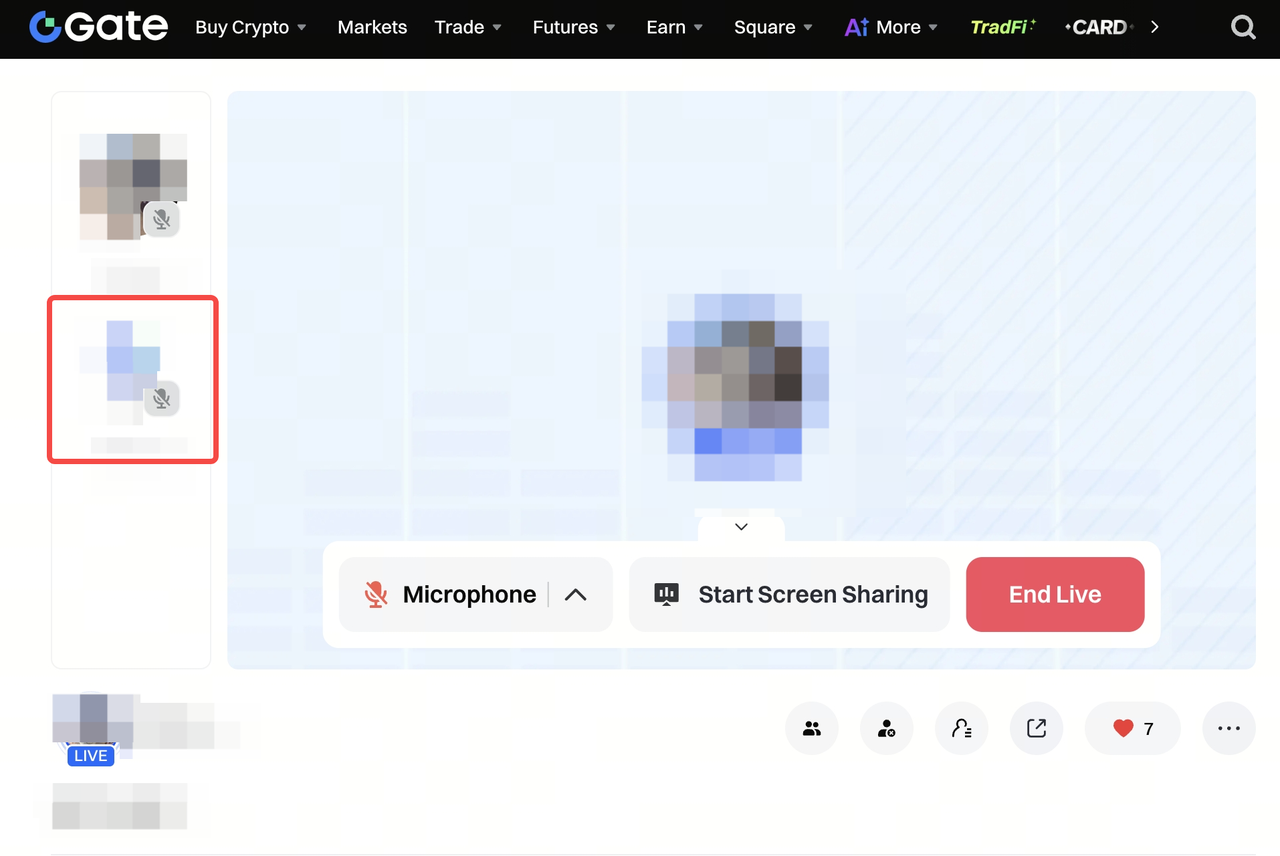
- Gestión del control de micrófonos
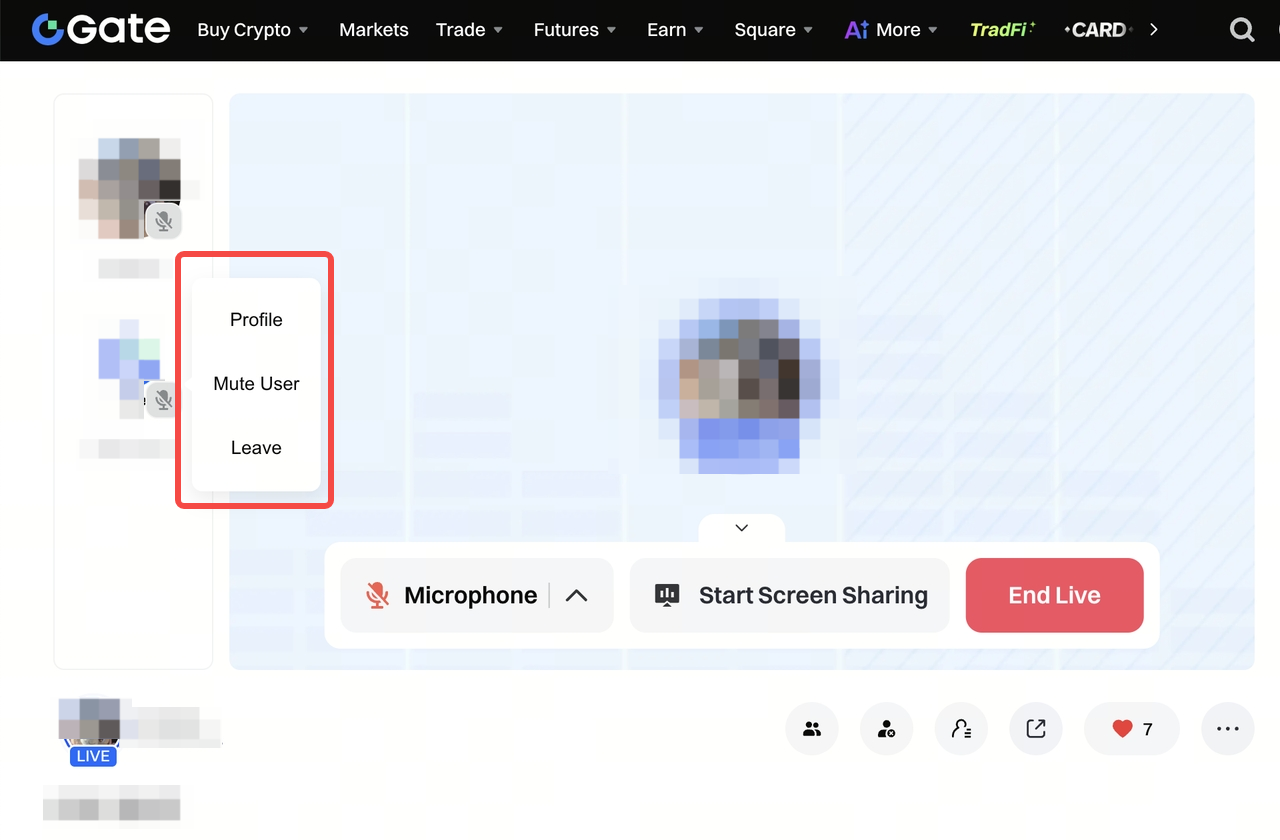
- El anfitrión (streamer) puede silenciar o expulsar a cualquier espectador en co-streaming para gestionar emergencias y asegurar la fluidez de la emisión.
- Plazas máximas de co-streaming: 10. Planifica con antelación para evitar demasiados usuarios con micrófono al mismo tiempo.
- Disponible tanto en Web como en App. Se recomienda usar la App para la gestión.
(B) Lado del espectador (Por favor, actualiza la app a la versión v8.19.0 o superior)
- Solicitar co-streaming
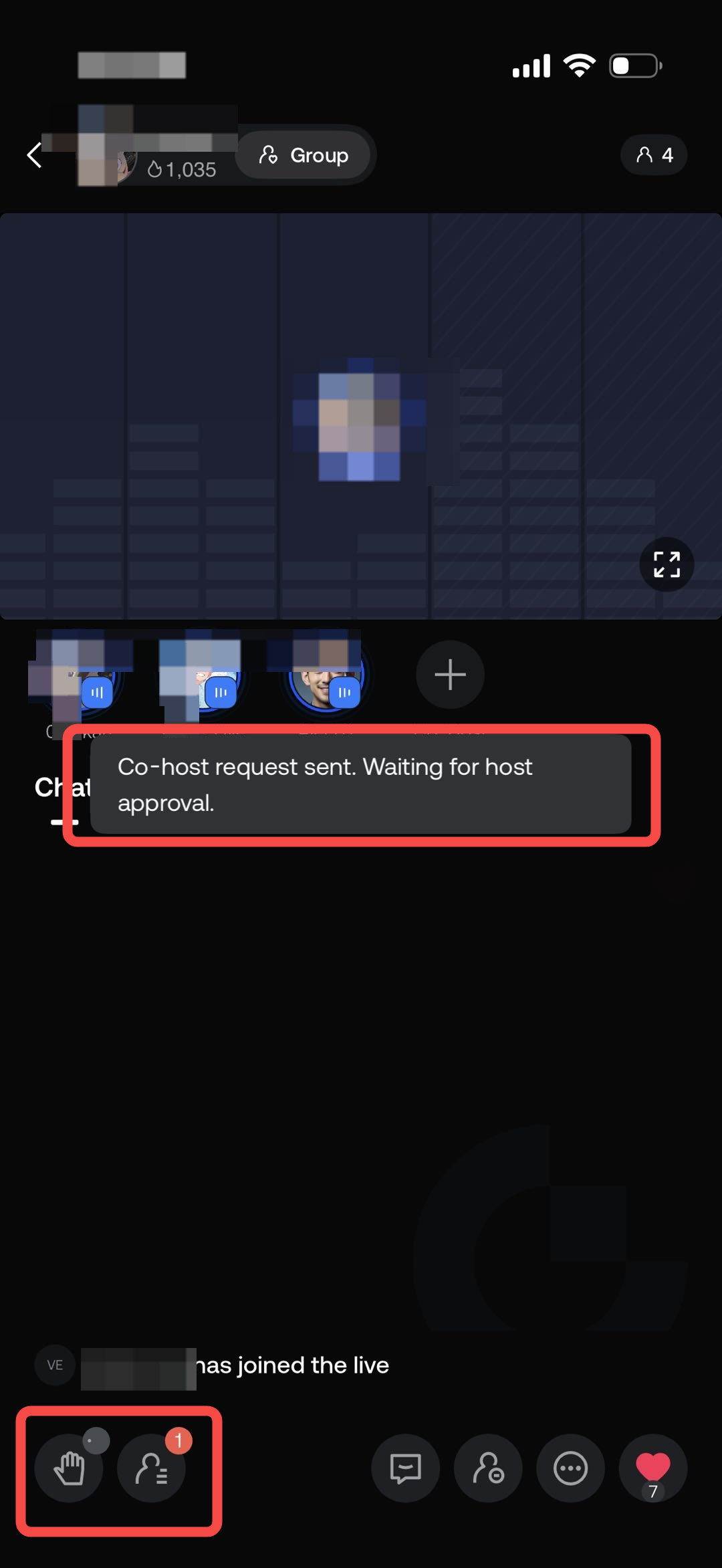
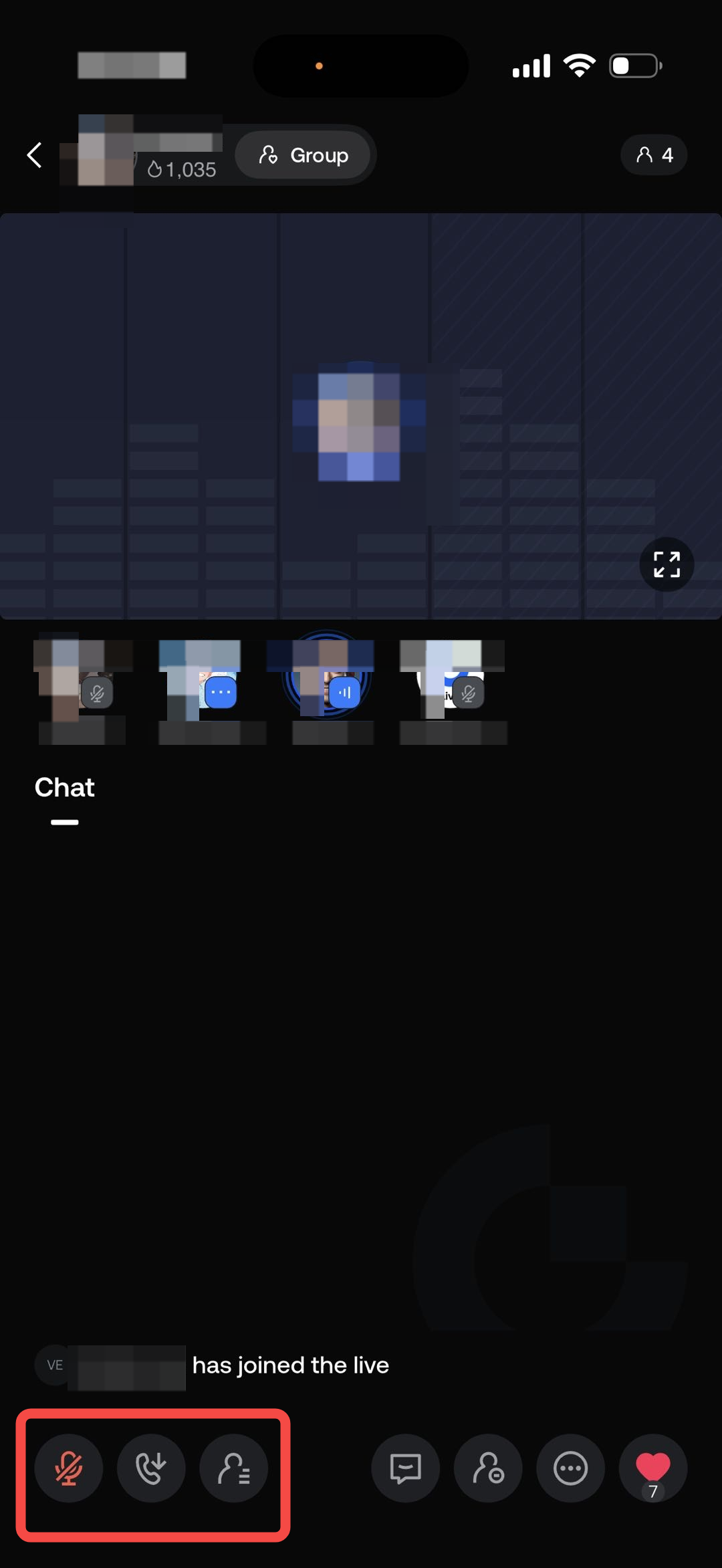
- Pulsa ➕ Solicitar co-streaming o el botón de levantar la mano en la parte inferior izquierda para enviar una solicitud al streamer.
- Tras enviarla, espera pacientemente la aprobación del streamer.
- Interacción tras la aprobación
- Una vez aprobada, podrás activar el micrófono e interactuar en tiempo real. Por favor, habla con educación y mantén una buena interacción con el streamer y el resto de espectadores.
- El control de micrófono en la parte inferior izquierda te permite silenciar/activar el micrófono o salir voluntariamente.
- Disponible tanto en App como en Web, aunque se recomienda la App para una interacción más cómoda y flexible.
3. Preguntas frecuentes (FAQ)
Lado del streamer
P1: ¿Cómo activa un streamer el co-streaming?
- Activación: Marca y activa manualmente la “Función de co-streaming” en la página de solicitud para emitir en directo.
- Requisito: Actualmente, solo la emisión web permite co-streaming.
- Interacción: Una vez en directo, los espectadores pueden enviar solicitudes de co-streaming. Al ser aprobadas, se habilita la interacción por voz en tiempo real.
Nota: Si el streamer finaliza la emisión, todos los espectadores en co-streaming serán expulsados automáticamente.
P2: ¿Cuáles son los permisos del co-streaming?
Permisos del streamer
- Control global: Activar/desactivar co-streaming, forzar el apagado de todos los micrófonos
- Gestión de miembros: Aprobar/rechazar solicitudes, invitar a espectadores al micrófono, expulsar del micrófono
- Control individual: Silenciar/activar el micrófono de plazas específicas
- Capacidad de plazas: Máximo 10 plazas de co-streaming. No se pueden aprobar nuevas solicitudes si está completo.
Permisos del espectador
- Solicitar/cancelar solicitudes de co-streaming
- Controlar el micrófono (silenciar/activar) o salir voluntariamente tras ser aprobado
P3: ¿Cómo gestiona un streamer las solicitudes de co-stream?
- Procedimiento: Cuando un espectador envía una solicitud, aparece un punto rojo en el icono de co-streaming. Haz clic para ver la lista y selecciona Aprobar o Rechazar.
- Tiempo límite: Por favor, gestiona las solicitudes con rapidez. Las solicitudes no gestionadas en 5 minutos se rechazan automáticamente y se eliminan de la lista.
P4: ¿Cómo silencia un streamer a un espectador en co-streaming?
- Haz clic en el avatar del espectador en la zona de plazas de micrófono y selecciona Silenciar o Activar micrófono en el menú.
Lado del espectador
P5: ¿Por qué no puedo solicitar co-streaming en algunas salas en directo?
- Versión de la app demasiado antigua: Asegúrate de tener la app actualizada a la versión v8.19.0 o superior.
- Permiso del streamer no habilitado: El botón de solicitud solo aparece si el streamer ha activado la función de co-streaming antes de emitir en directo.
P6: ¿Pueden los espectadores solicitar co-streaming desde la Web?
- Sí, se admiten solicitudes desde ambos dispositivos. Sin embargo, se recomienda la App para una mejor calidad de audio y menor latencia.
Descargo de responsabilidad
El contenido aquí proporcionado es solo para fines de referencia y educativos, y no constituye asesoramiento financiero, de inversión, comercial ni legal, ni constituye una oferta o solicitud para comprar o vender activos digitales. Gate no realiza declaraciones ni garantías, expresas o implícitas, sobre la exactitud, integridad o actualidad de la información contenida en este documento. Las características del producto, interfaces, normas y estructuras de tarifas pueden actualizarse o modificarse en cualquier momento. Consulta los comunicados más recientes y la información que aparece en la plataforma de Gate para obtener los detalles más precisos.
Las inversiones en activos digitales implican un riesgo significativo y los precios pueden fluctuar considerablemente. Podrías perder la totalidad de tu inversión. Toma decisiones con cautela en función de tu situación financiera y tolerancia al riesgo, una vez que hayas comprendido plenamente los riesgos asociados. Si es necesario, te recomendamos consultar con un asesor financiero o legal independiente.
Para más información sobre los posibles riesgos, consulta la Divulgación de riesgos y el Acuerdo de usuario de Gate.
