


Portée d'application
Ce guide s'applique à l'application Gate
Avant de commencer : assurez-vous d'avoir téléchargé et installé la dernière version de l'application Gate
Temps estimé : 5 min
Objectif
Ce guide va vous expliquer comment configurer votre portefeuille Gate Web3 et commencer à trader en utilisant la fonctionnalité de trading Web3 sur l'application Gate.
Étapes
Étape 1 : Accéder à la section Web3
- Ouvrez l'application Gate et repérez l'onglet [Web3] en haut de l'interface.
- Appuyez sur [Web3] pour accéder à la section Web3.
Étape 2 : Créer ou importer un portefeuille
Vous disposez de trois options pour configurer votre portefeuille :
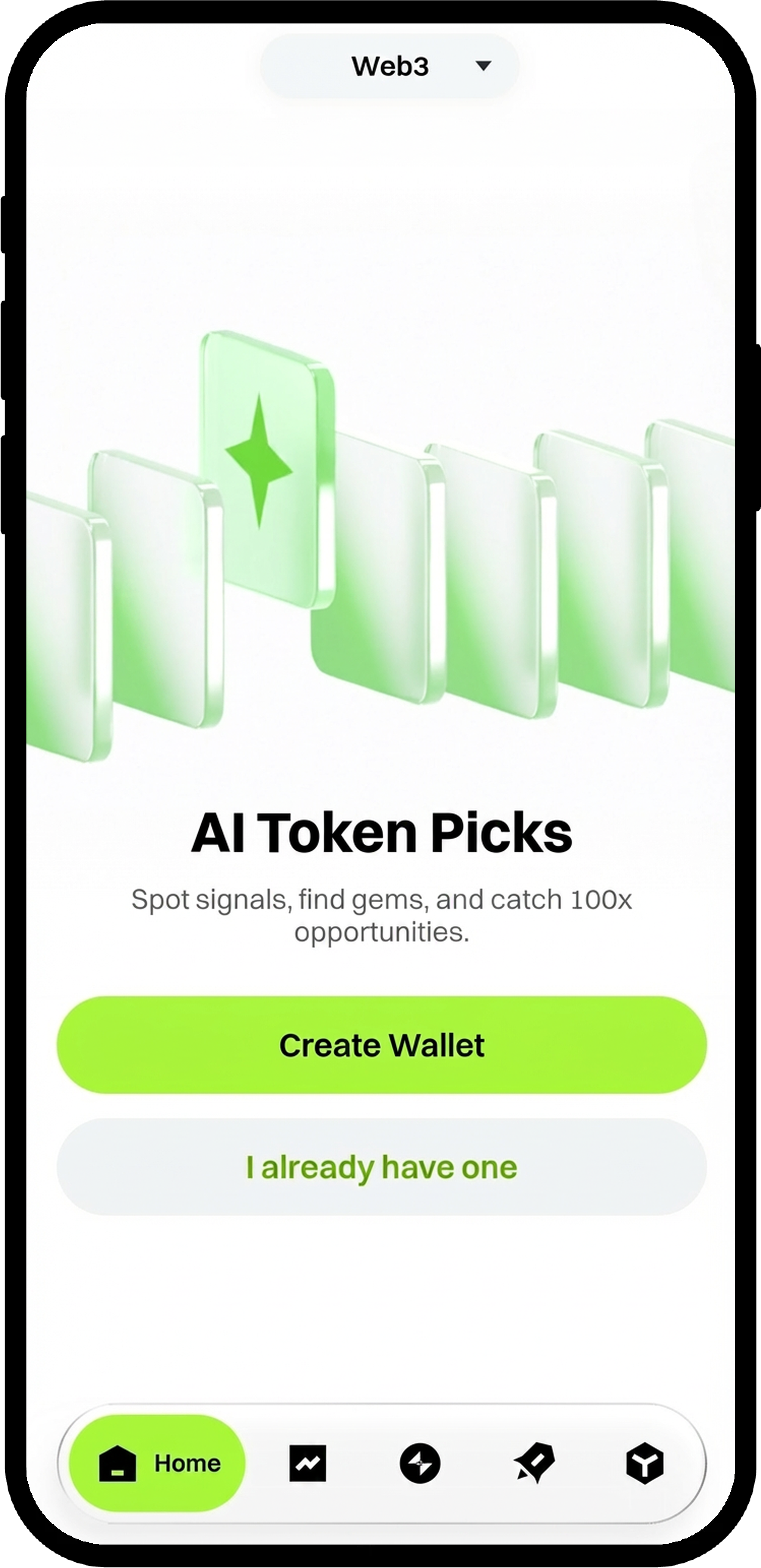
Option A : Créer un nouveau portefeuille
- Appuyez sur [Créer un portefeuille].
- Définissez un mot de passe de fonds en suivant les instructions à l'écran.
- Votre portefeuille sera créé instantanément.
Option B : Restaurer à partir d'une sauvegarde cloud
- Appuyez sur [J'en ai déjà un].
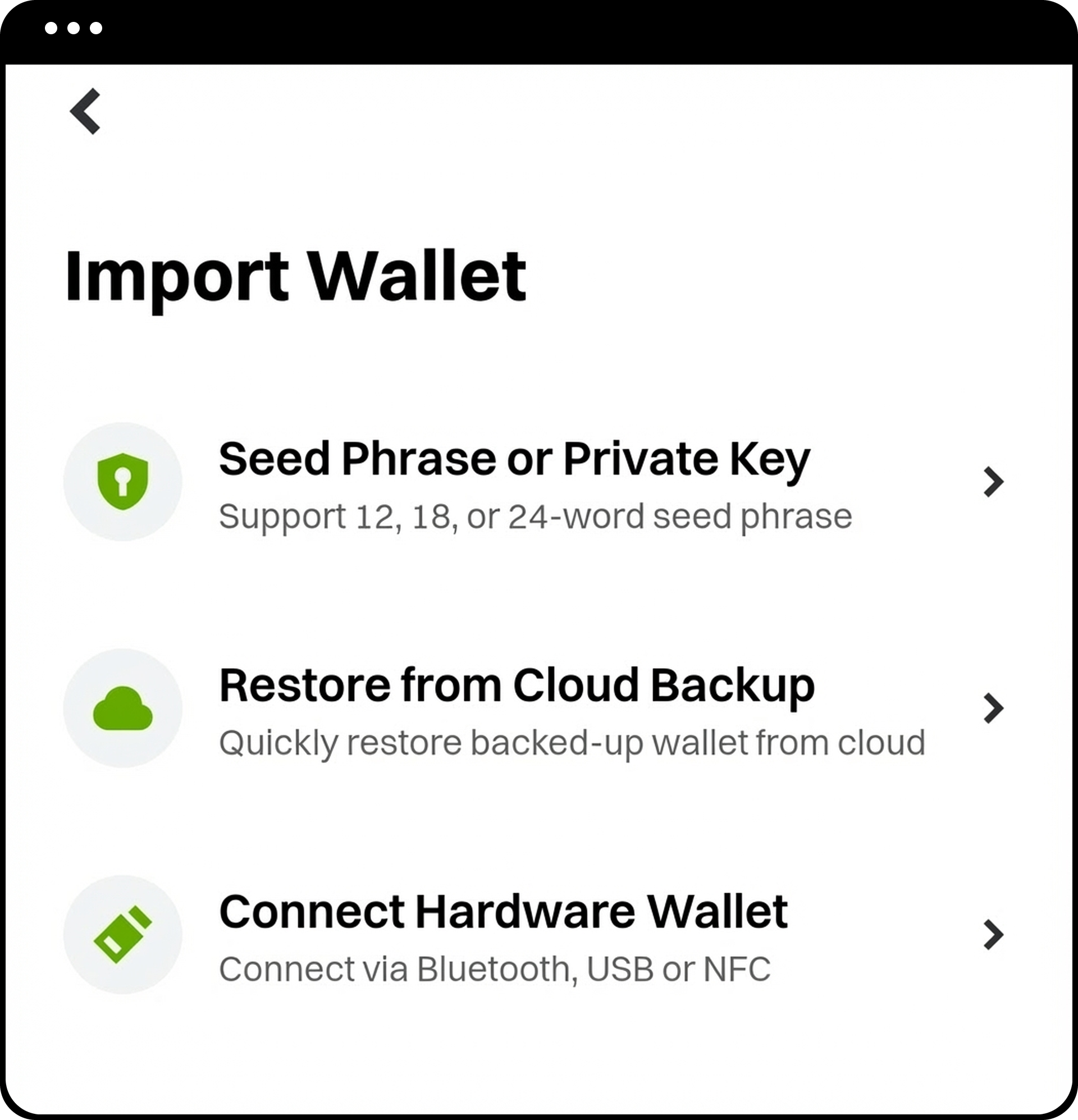
- Sélectionnez [Restaurer à partir d'une sauvegarde cloud].
- Suivez les instructions à l'écran pour restaurer votre portefeuille précédemment sauvegardé.
Option C : Importer un portefeuille existant
- Appuyez sur [J'en ai déjà un].
- Sélectionnez [Importer un portefeuille].
- Suivez les étapes pour importer votre portefeuille existant.
Étape 3 : Déposer des actifs dans votre portefeuille
Après avoir créé ou importé votre portefeuille Gate Web3, déposez des actifs en vous référant au guide : Comment gérer les actifs dans l'application Gate Web3 Wallet.
Étape 4 : Accéder à l'interface de trading
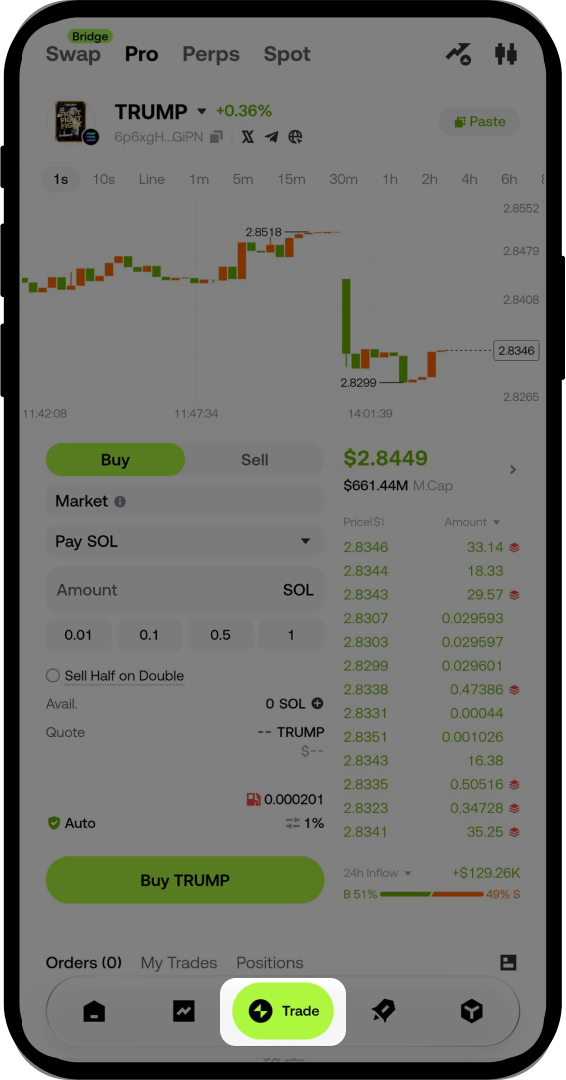
- Appuyez sur [Trader] en bas de l'écran.
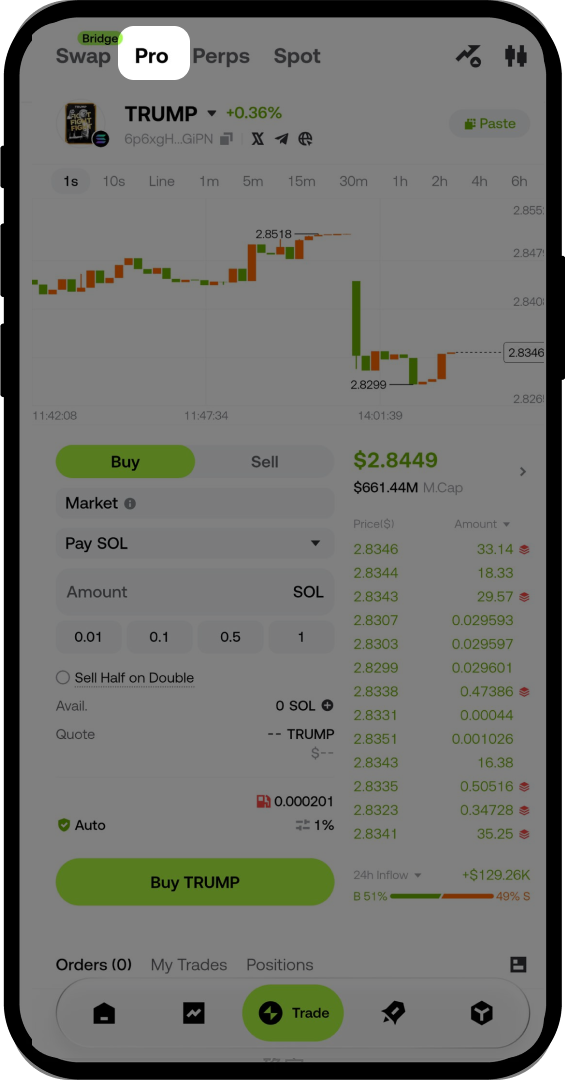
- Sélectionnez [Pro] pour accéder à l'interface de trading.
Étape 5 : Sélectionner un token à trader
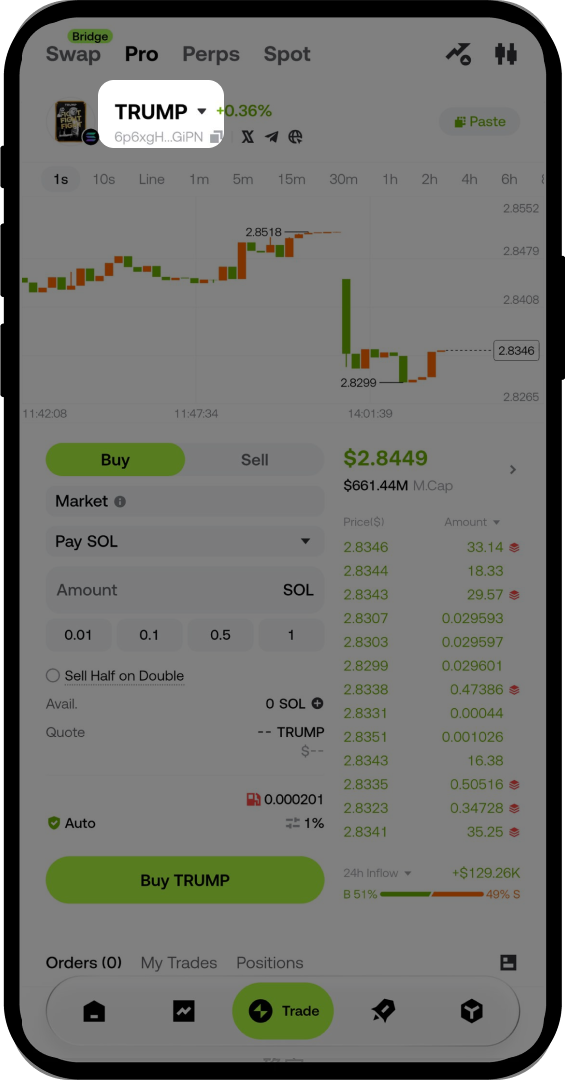
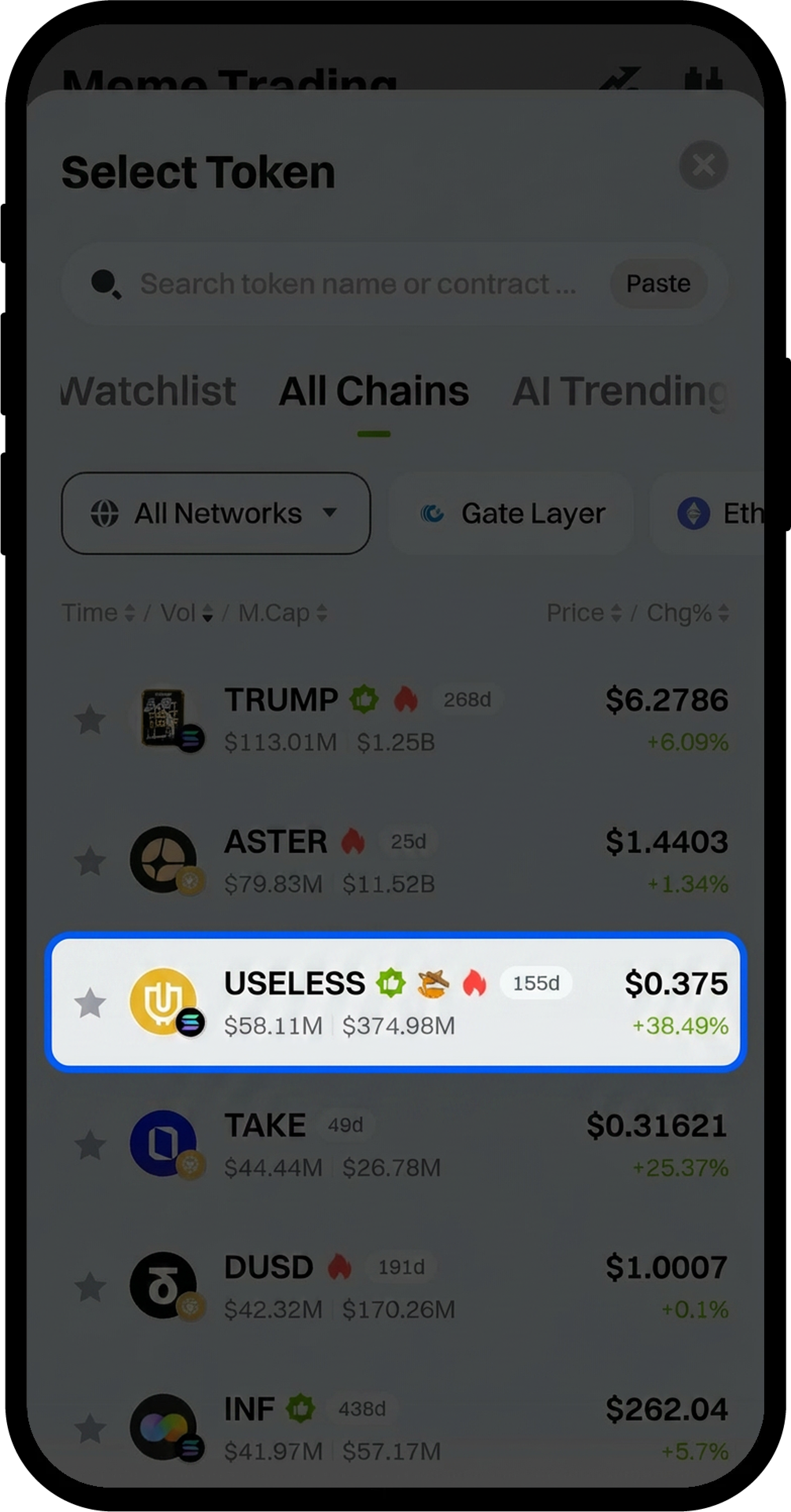
- Appuyez sur le nom du token et sur la flèche déroulante pour afficher les tokens disponibles.
- Sélectionnez le token que vous souhaitez trader dans la liste.
Étape 6 : Effectuer votre transaction
- Saisissez le montant à trader dans le champ de saisie.
- Configurez les paramètres de votre transaction selon vos besoins.
- Appuyez sur [Acheter] ou [Vendre] selon l'action souhaitée.
- Effectuez la vérification de sécurité pour finaliser votre transaction.
Étape 7 : Consulter l’historique des transactions
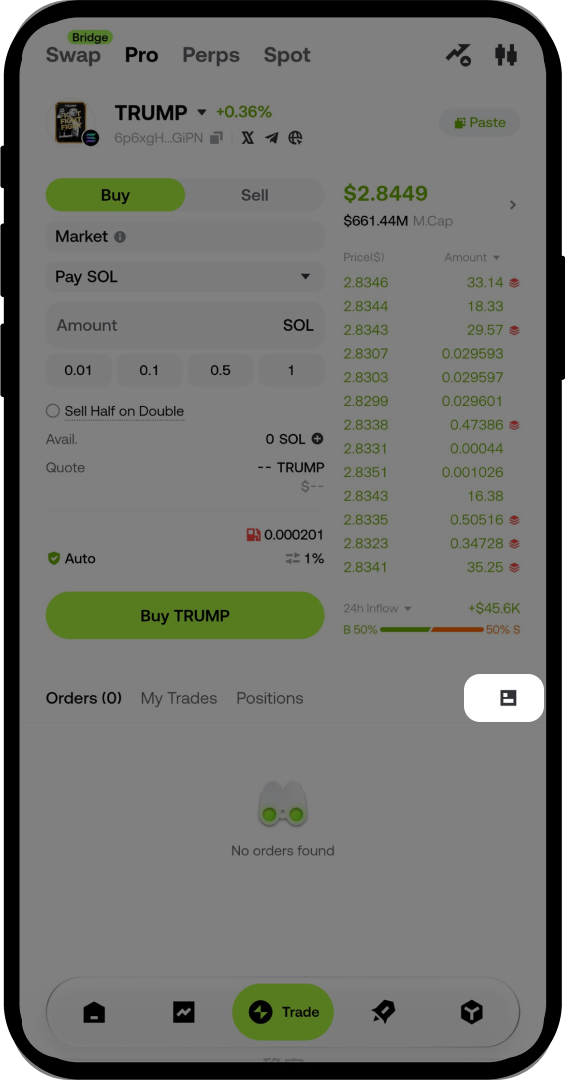
- Repérez la section [Mes transactions] sur l'interface de trading.
- Appuyez sur [Historique des transactions] à droite pour consulter vos transactions terminées.
Notes
- Gardez toujours votre mot de passe de fonds en sécurité et ne le partagez avec personne.
- Assurez-vous de disposer d'actifs suffisants dans votre portefeuille Web3 avant d'initier une transaction.
- Le trading d'actifs numériques comporte des risques importants, et les prix peuvent fluctuer fortement.
- Les fonctionnalités du produit, les interfaces et la structure des frais peuvent être mises à jour ou modifiées à tout moment. Veuillez consulter les dernières annonces pour obtenir les informations les plus précises.
FAQ
Q1 : Puis-je utiliser le même portefeuille sur plusieurs appareils ?
R : Oui, si vous avez sauvegardé votre portefeuille dans le cloud ou enregistré votre phrase de récupération, vous pouvez le restaurer ou l'importer sur n'importe quel appareil où l'application Gate est installée.
Q2 : Que faire si j'ai oublié mon mot de passe de fonds ?
R : Si vous oubliez votre mot de passe de fonds, vous devrez restaurer votre portefeuille à l'aide de votre phrase de récupération ou de la sauvegarde cloud. Vous pourrez alors définir un nouveau mot de passe de fonds lors du processus de restauration.
Q3 : Y a-t-il des frais de trading pour les transactions Web3 ?
R : Oui, les transactions Web3 peuvent entraîner des frais de gas réseau ainsi que des frais de trading de la plateforme. La structure précise des frais dépend du réseau blockchain et du token tradé. Veuillez vérifier les détails de la transaction avant de la valider.
Q4 : Combien de temps faut-il pour qu'une transaction soit finalisée ?
R : Le temps d'exécution dépend du niveau de congestion du réseau blockchain. En général, les transactions sont confirmées en quelques secondes à plusieurs minutes. Vous pouvez suivre le statut dans votre Historique des transactions.
Clause de non-responsabilité
Le contenu présenté ici est fourni à titre informatif et éducatif uniquement et ne constitue en aucun cas un conseil financier, d'investissement, de trading ou juridique, ni une offre ou une sollicitation d'achat ou de vente de tout actif numérique. Gate ne donne aucune garantie expresse ou implicite quant à l'exactitude, l'exhaustivité ou l'actualité des informations contenues dans ce Les fonctions des produits, les interfaces, les règles et les structures tarifaires peuvent être modifiées ou ajustées à tout moment. Veuillez vous référer aux dernières annonces ainsi qu'aux informations affichées sur la plateforme Gate pour obtenir les détails les plus précis.
Les investissements en actifs numériques comportent des risques importants, et les prix peuvent connaître d'importantes fluctuations. Vous pouvez perdre la totalité de votre investissement. Veillez à prendre vos décisions avec prudence, en fonction de votre situation financière et de votre tolérance au risque, après avoir pleinement compris les risques associés. Si nécessaire, il est recommandé de consulter un conseiller financier ou juridique indépendant.
Pour plus d'informations sur les risques potentiels, veuillez consulter la déclaration des risques et les conditions d'utilisation de Gate.
