


Применимость
Применимо к: Gate Web
Подготовка: Убедитесь, что вы вошли в GateClaw (Blue Lobster), у вас есть аккаунт Discord и права администратора сервера
Ориентировочное время: 10 минут
Цель
В этом руководстве показано, как настроить коннектор GateClaw (Blue Lobster) для Discord на Gate Web.
Шаги
Шаг 1: Проверьте статус коннектора
На странице [GateClaw] нажмите [Connections]. В интерфейсе будут отображены все настроенные коннекторы и их статус.
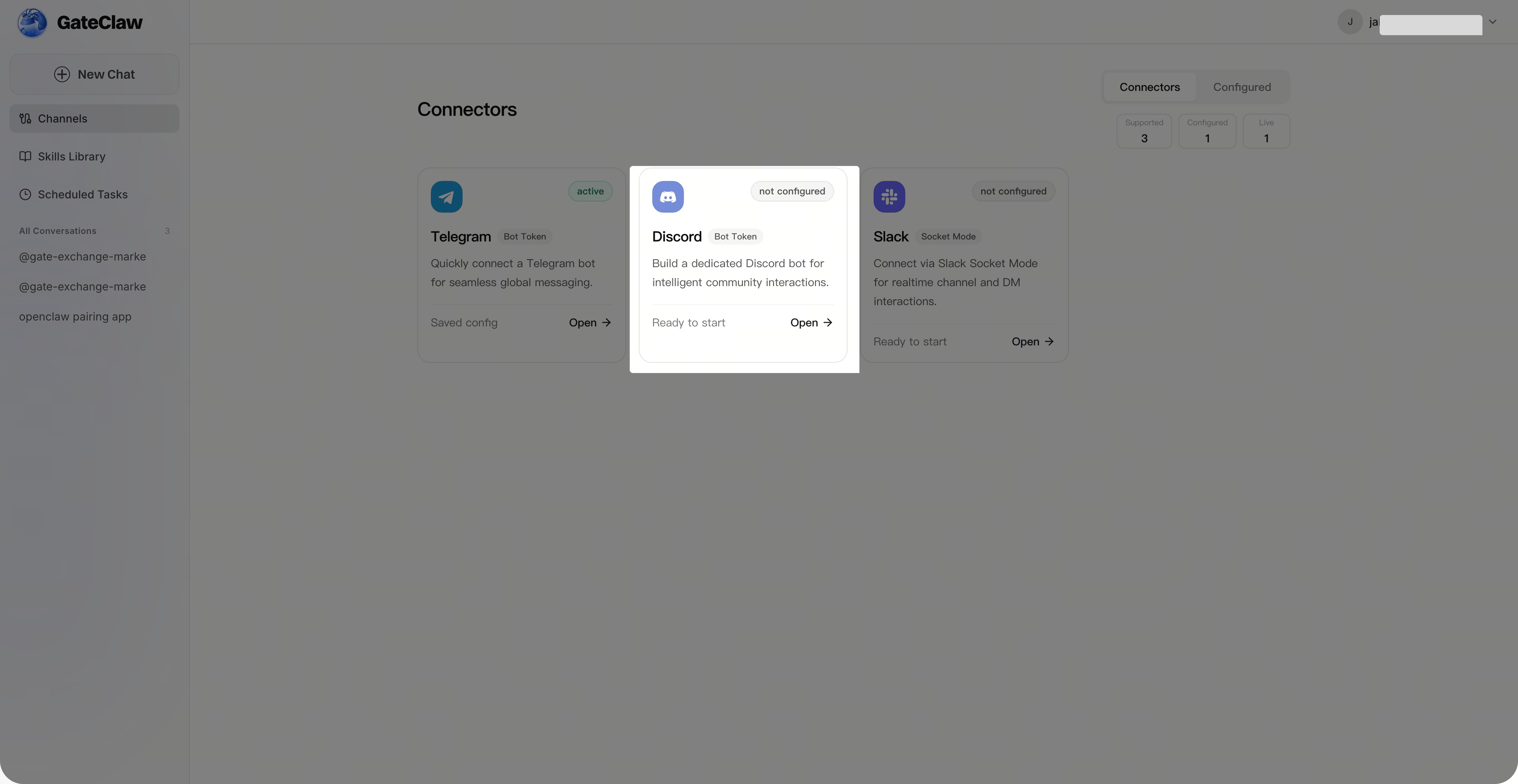
Шаг 2: Настройка Discord
На странице [GateClaw] - [Connections] выберите [Discord]. Откроется страница настройки Discord, где потребуется ввести Bot Token (можно перейти к следующему шагу).
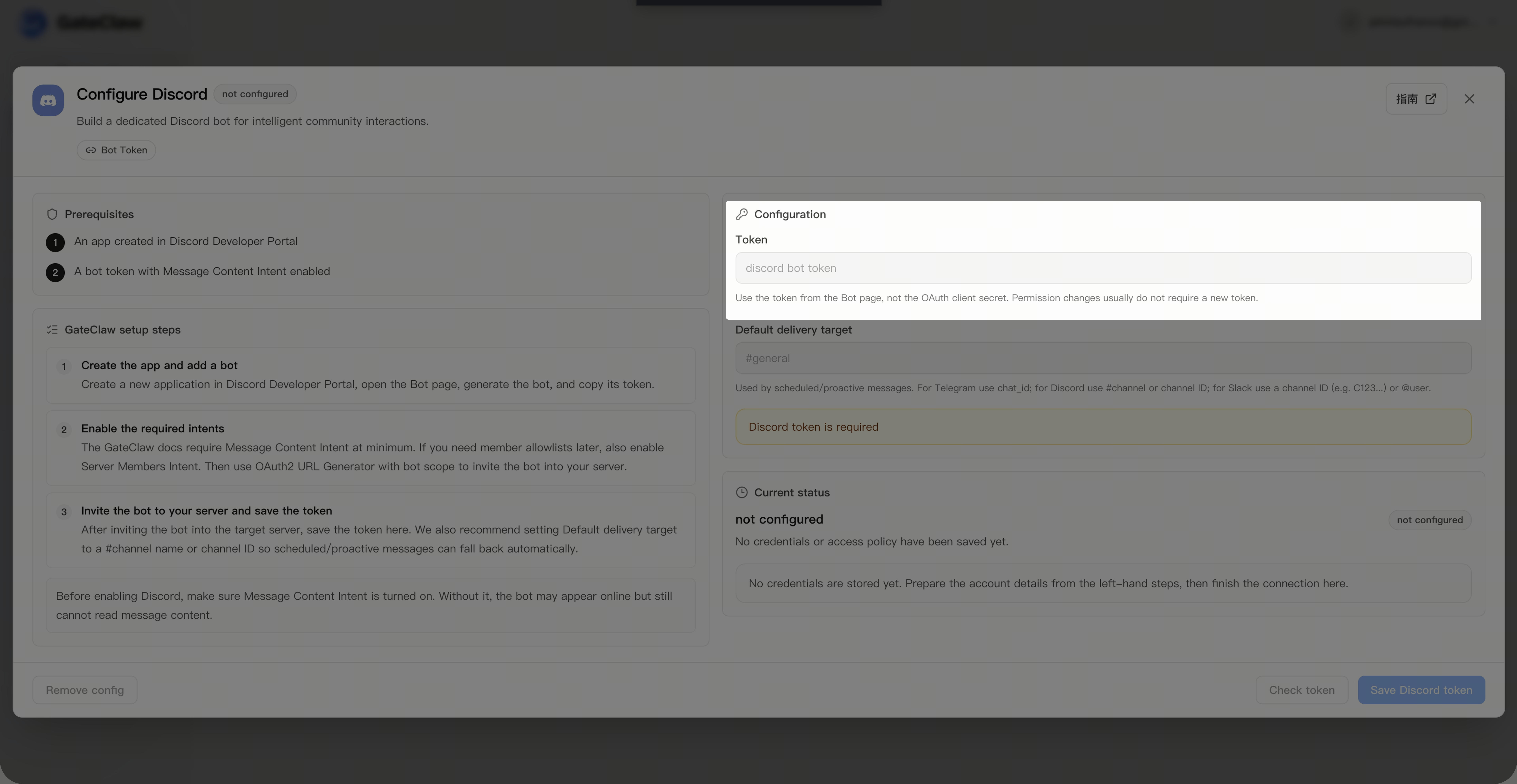
Шаг 3: Получение Bot Token и настроек авторизации
Выполните действия в своем [Discord], чтобы получить токен бота и настройки авторизации.
-
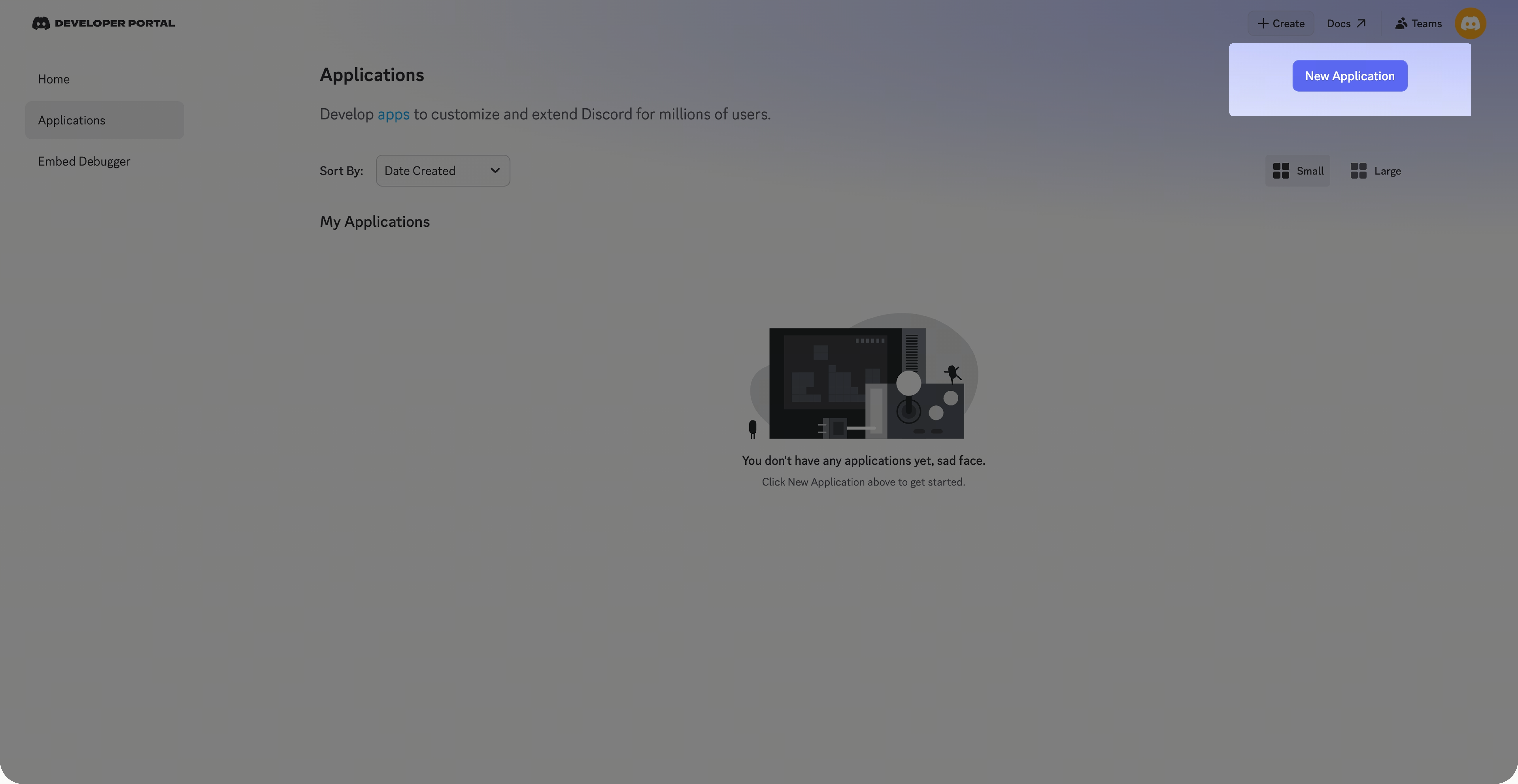
Войдите в Discord через веб-браузер и перейдите в Developer Community: https://mcdiscord.com/developers/applications
-
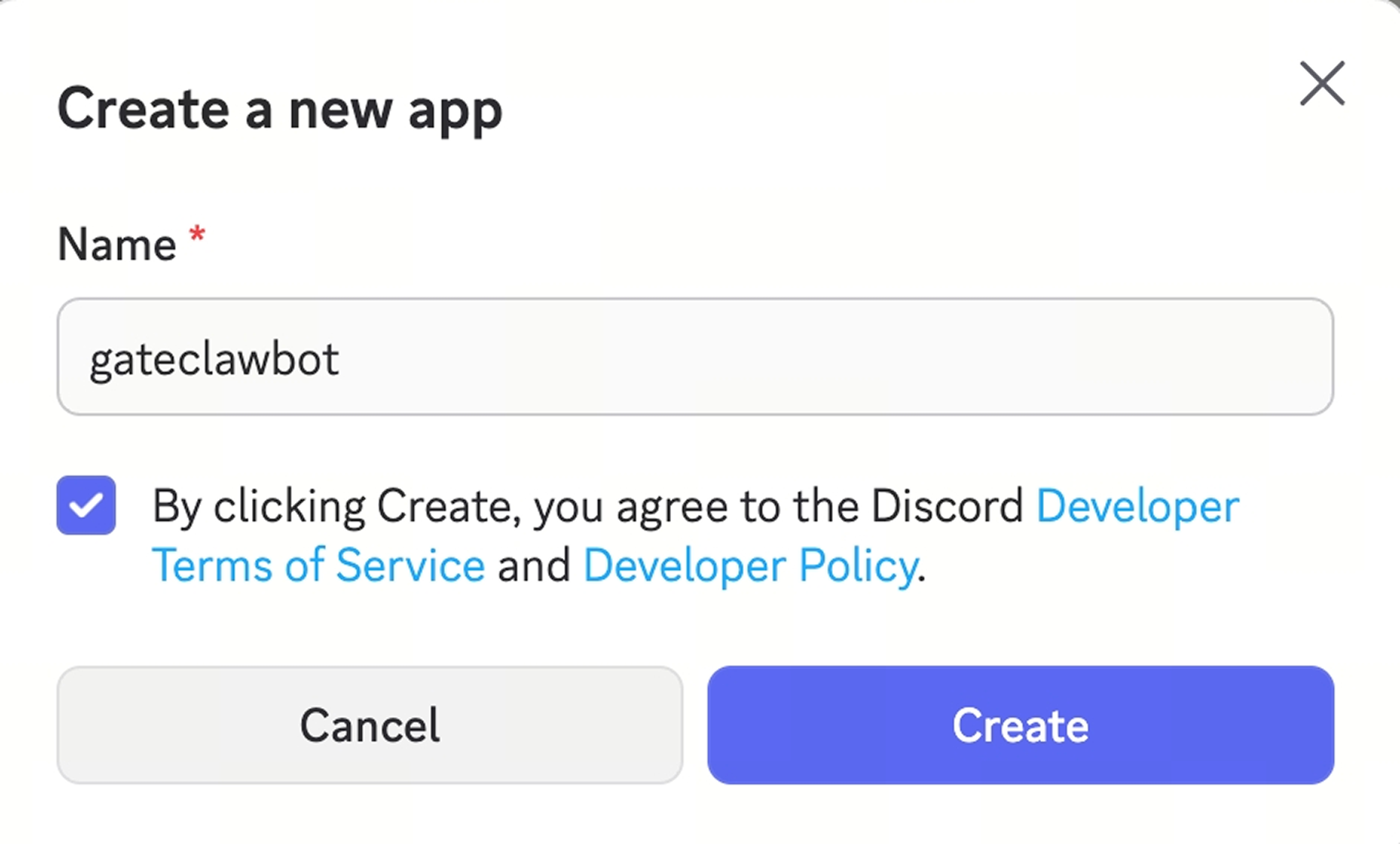
Нажмите [New Application], введите произвольное имя и подтвердите создание.
-
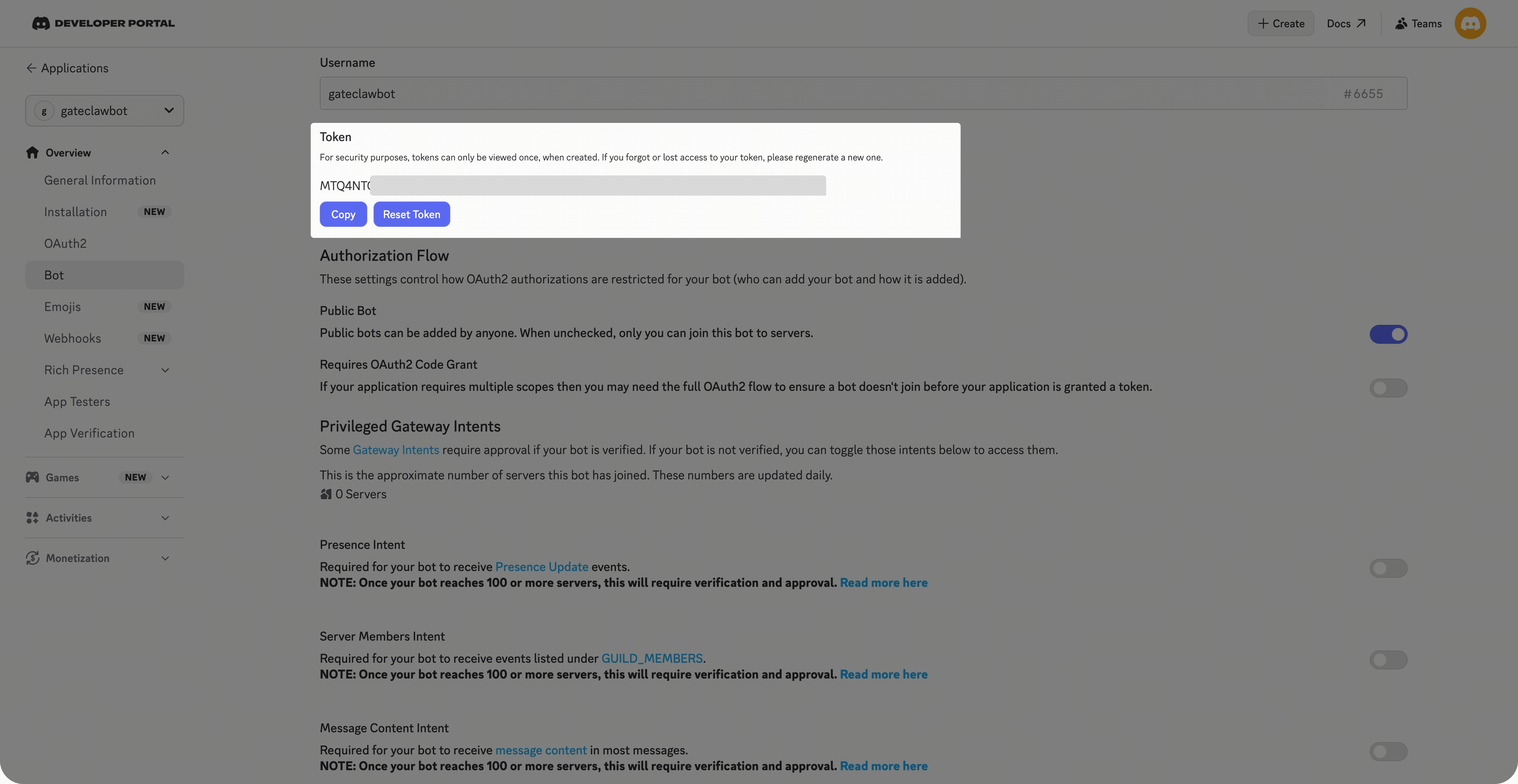
На странице вашего приложения нажмите [Bot], затем на странице Bot кликните [Reset Token] для сброса токена. После сброса появится новый токен — скопируйте и сохраните его.
-
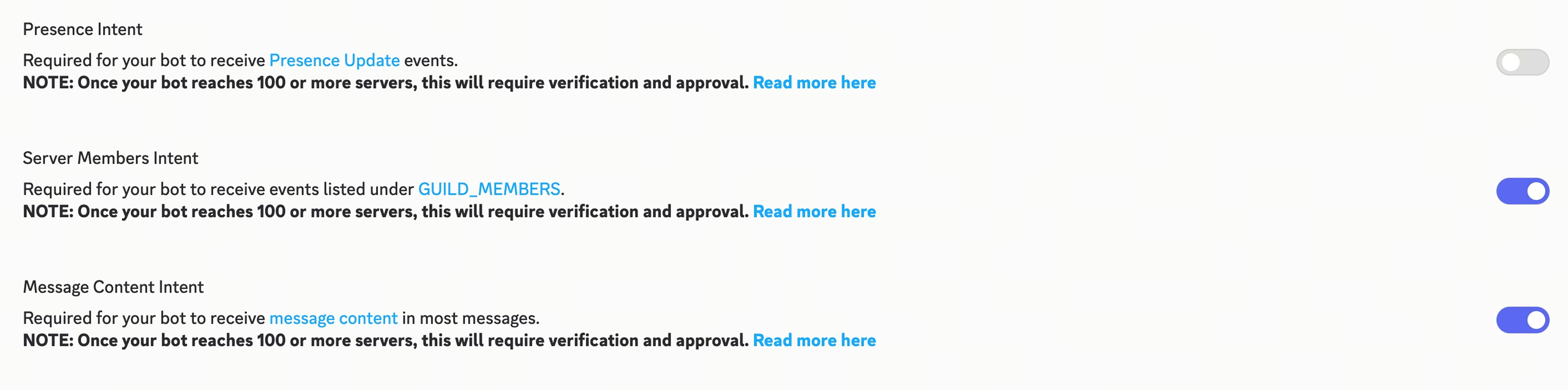
На этой же странице Bot необходимо установить Privileged Gateway Intents:
- Presence Intent (необязательно, только для отображения статуса)
- Server Members Intent (рекомендуется, требуется для сопоставления списков ролей и имен с ID)
- Message Content Intent (обязательно, для чтения содержимого сообщений)
-
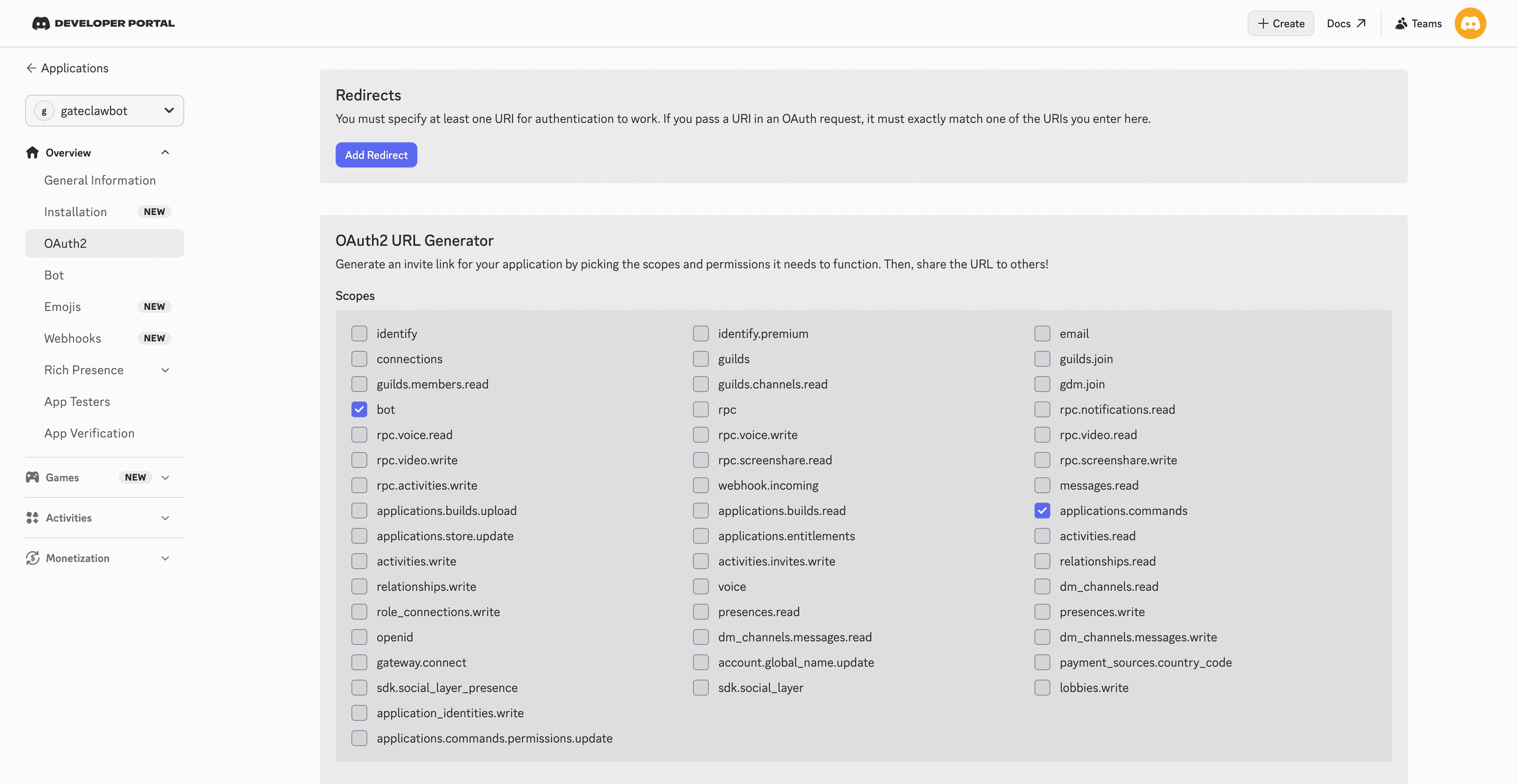
На странице приложения перейдите в [OAuth2] для настройки прав бота:
-
Настройте области доступа (scopes), следуя принципу минимально необходимого доступа, отдавайте приоритет bot и applications.commands
-
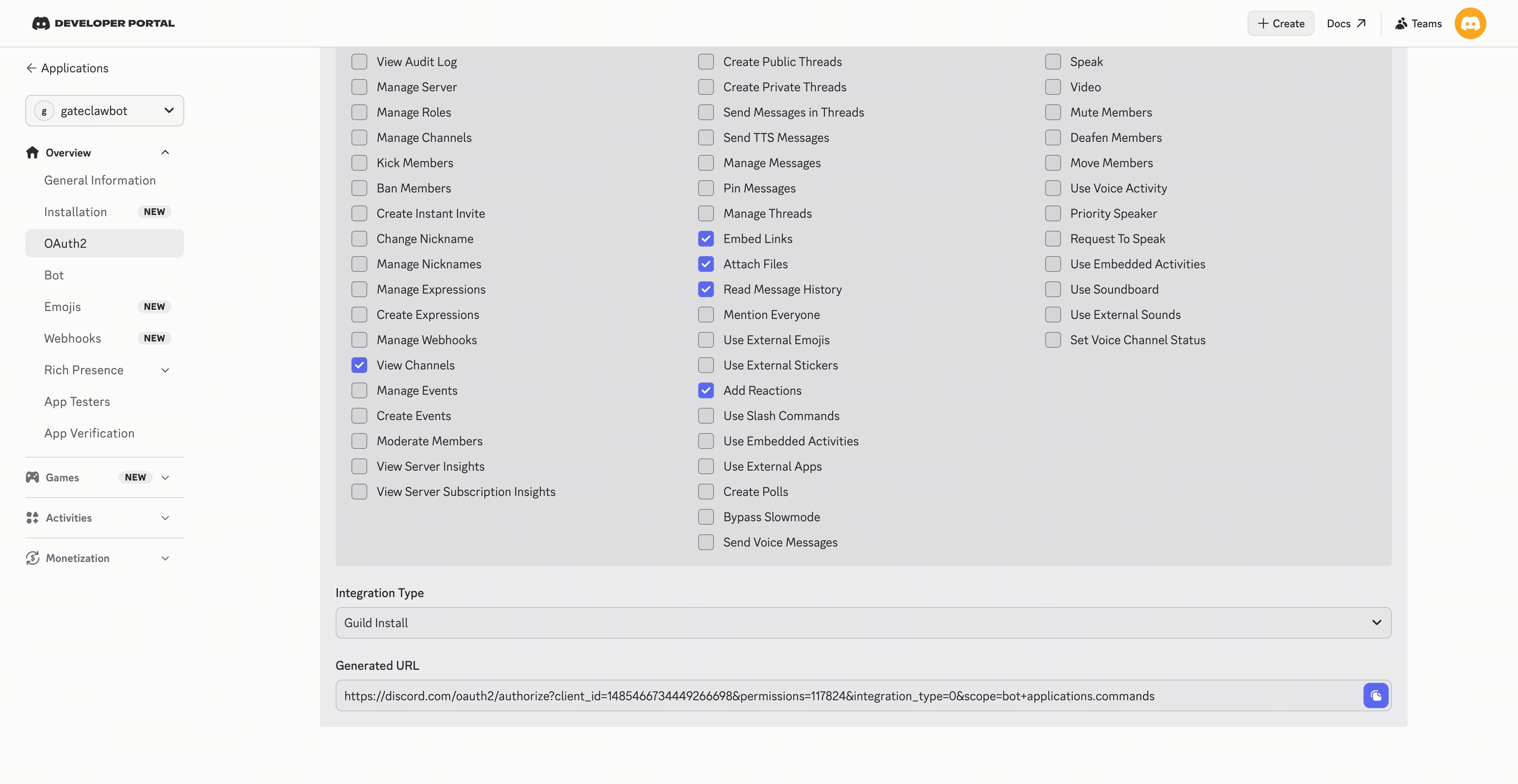
Настройте права бота, также следуя принципу минимально необходимого доступа: основные права (View Channel) и текстовые права (Send Messages, Embed Links, Attach Files, Read Message History, Add Reactions)
-
-
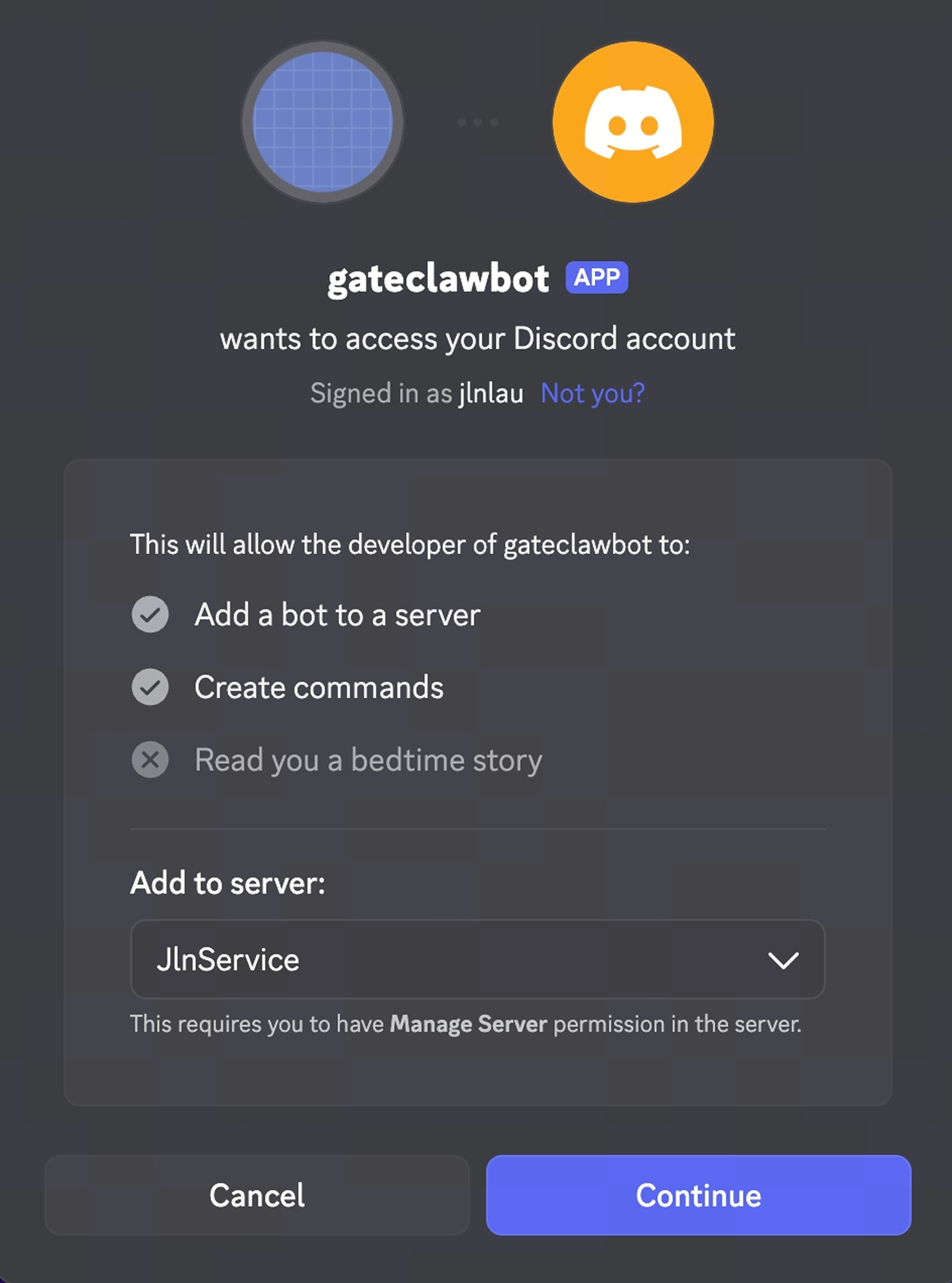
В нижней части страницы [OAuth2] скопируйте сгенерированную ссылку, откройте её и пригласите бота на ваш Discord-сервер, предоставив необходимые права (требуются права администратора сервера). После этого бот автоматически присоединится к серверу.
Шаг 4: Завершение настройки Discord
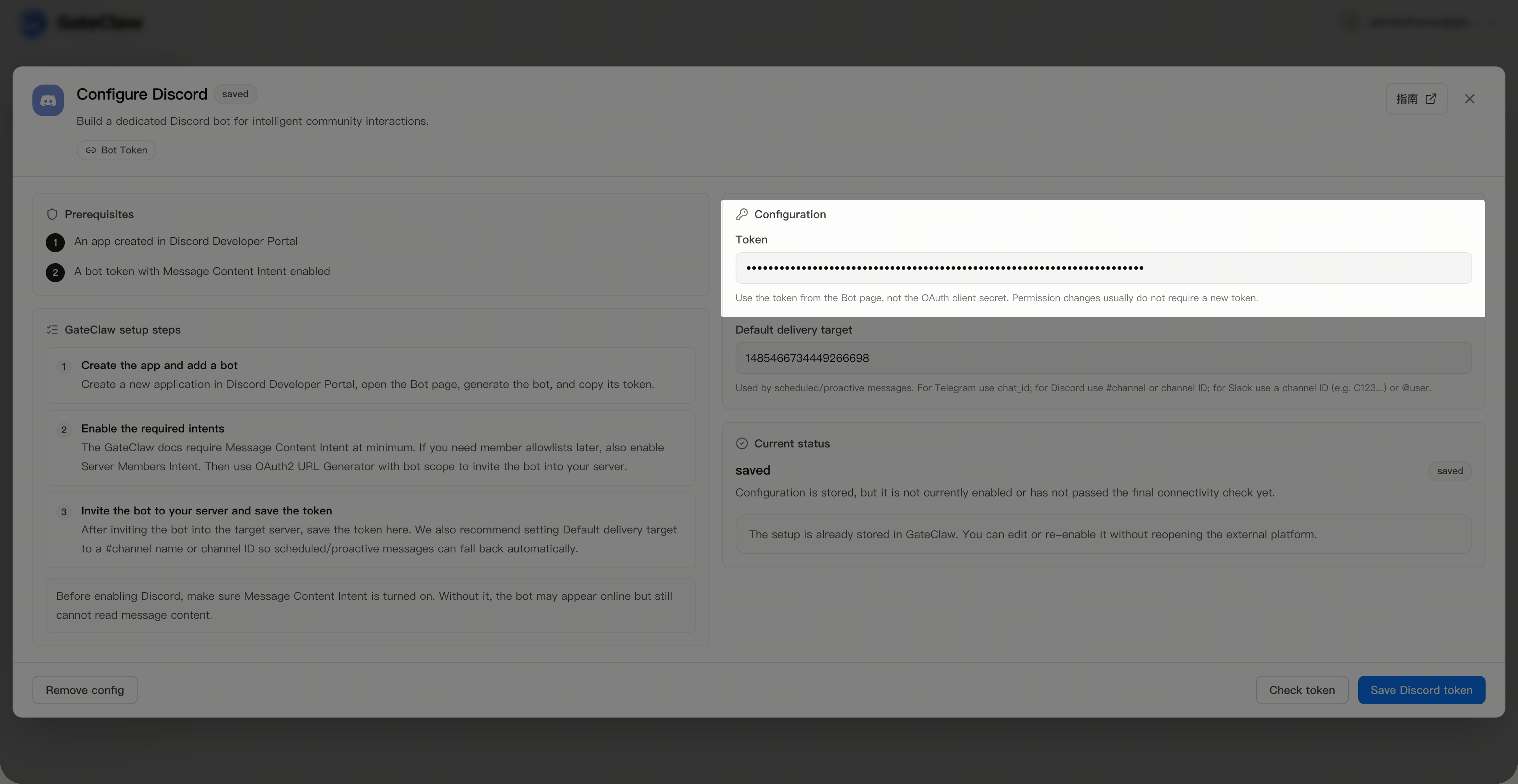
Вернитесь на страницу [GateClaw] - [Connections] - [Discord]. Введите скопированный Bot Token, сохраните его и дождитесь завершения настройки.
Шаг 5: Общение в Discord
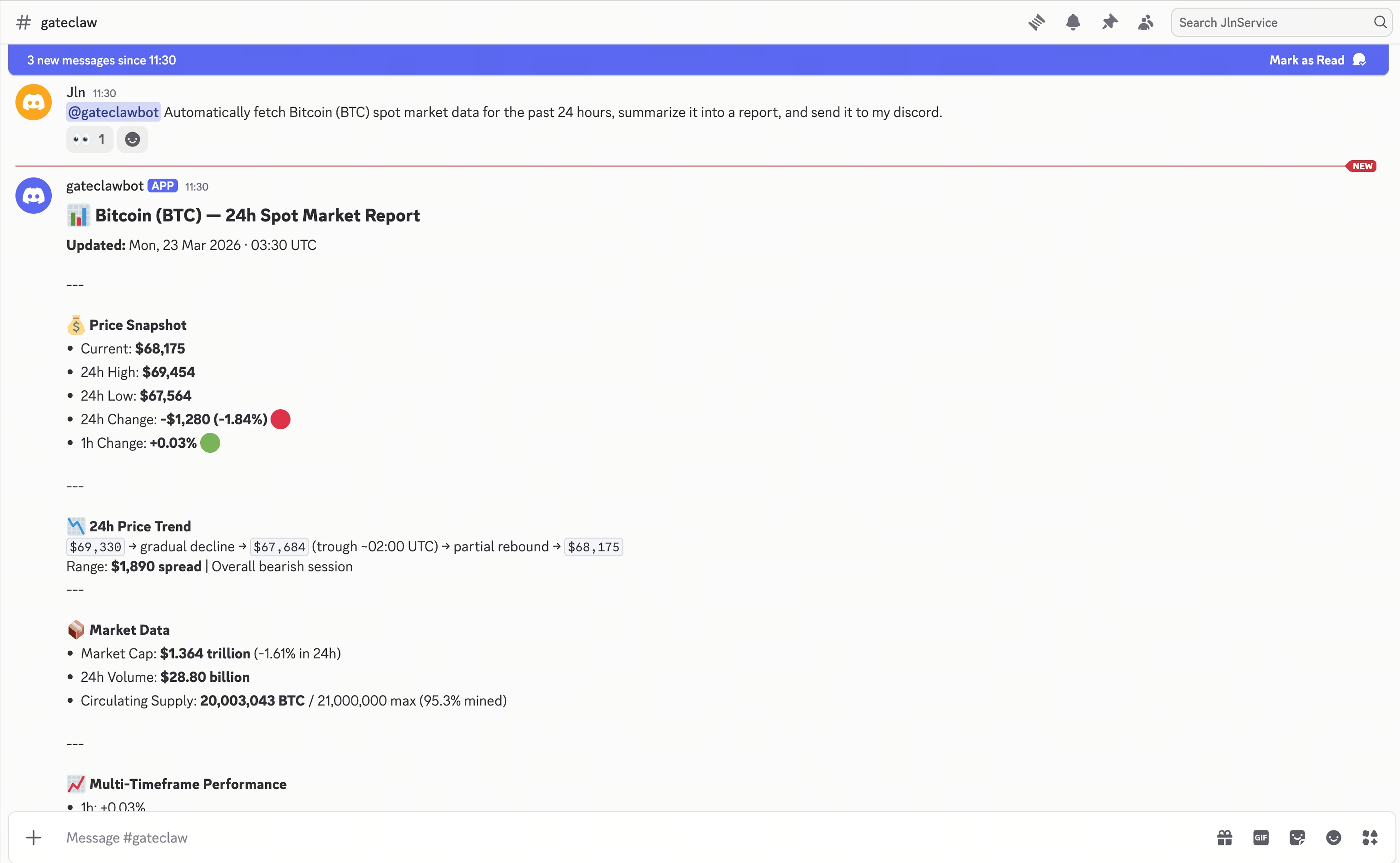
В окне чата вашего [Discord] используйте @Имя бота, чтобы начать диалог.
FAQ
Q1: Нужны ли права администратора сервера для настройки подключения Discord?
A: Да, для приглашения бота на сервер Discord требуются права администратора сервера.
Q2: Что делать, если токен бота был скомпрометирован?
A: Если токен бота был скомпрометирован, немедленно сбросьте токен на странице разработчика Discord и обновите настройки в GateClaw.
Q3: Почему бот не может читать содержимое сообщений?
A: Убедитесь, что в настройках бота Discord включено разрешение "Message Content Intent".
Q4: Можно ли добавить несколько ботов GateClaw на один Discord-сервер?
A: Да, на одном сервере можно использовать несколько ботов, однако для удобства управления рекомендуется использовать одного бота.
Q5: Что делать, если бот не отвечает после настройки?
A: Проверьте правильность введенного Bot Token и наличие у бота всех необходимых прав на сервере. Если проблема не решается, обратитесь в службу поддержки Gate.
Уведомление о соответствии требованиям
GateClaw взаимодействует с вашим сервером через Discord-бота. Весь контент, который вы отправляете или инициируете через бота, должен соответствовать Условиям использования Discord и Правилам сообщества Discord. Если ваш аккаунт или сервер Discord будет заблокирован из-за некорректного использования бота (включая, но не ограничиваясь публикацией запрещенного контента или злоупотреблением правами бота), Gate не несет ответственности.
Отказ от ответственности
Содержимое, представленное здесь, предназначено только для справочных и образовательных целей и не является финансовой, инвестиционной, торговой или юридической консультацией, а также не представляет собой предложение или призыв к покупке или продаже каких-либо цифровых активов. Gate не дает никаких явных или подразумеваемых гарантий относительно точности, полноты или актуальности информации, содержащейся в этом материале. Функционал продукта, интерфейсы, правила и структура комиссий могут быть обновлены или изменены в любой момент. Для получения самой точной информации ознакомьтесь с последними объявлениями и фактическими данными, отображаемыми на платформе Gate.
Инвестиции в цифровые активы связаны с существенными рисками, их стоимость может значительно меняться. Вы можете потерять всю сумму своих вложений. Принимайте решения осознанно, учитывая собственное финансовое положение и уровень допустимого риска, после полного ознакомления со всеми сопутствующими рисками. При необходимости рекомендуется проконсультироваться с независимым профессиональным финансовым или юридическим консультантом.
Для получения дополнительной информации о возможных рисках ознакомьтесь с Раскрытием рисков и Пользовательским соглашением Gate.
